 EasyMousefor Mac
실제 앱 화면
이 세 화면에서 자주 쓰는 기능을 조절합니다.
기본 설정, 자동 설정, 메뉴 막대입니다. 자주 쓰는 기능은 모두 이 세 곳에 있습니다.
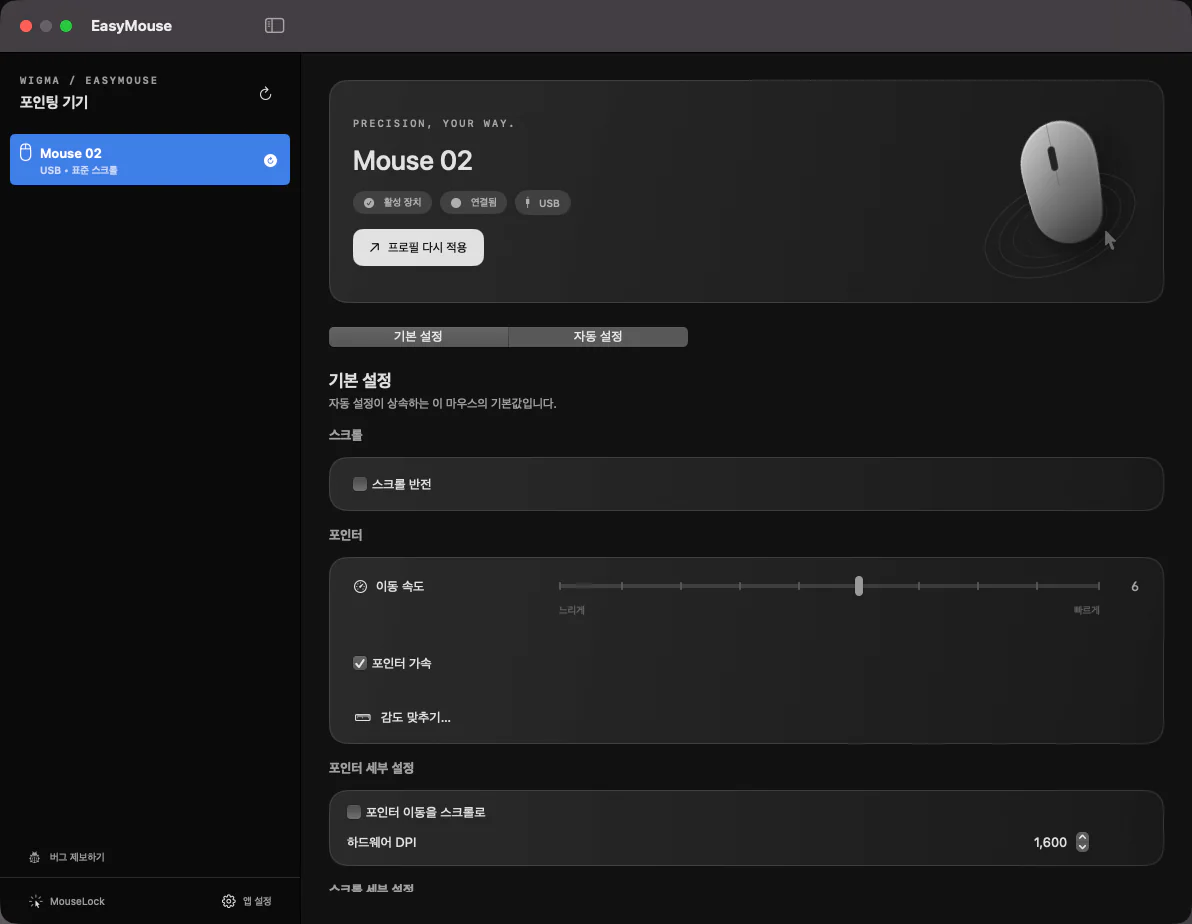
마우스마다 따로 설정합니다.
기기별 이동 속도와 스크롤 방향을 한곳에서 설정합니다.
영상
24초 영상으로 보는 EasyMouse
실제 앱 화면에 설명 그래픽을 더해 주요 기능을 보여 줍니다.
소리 없는 영상입니다. 실제 앱 화면에 설명 그래픽을 더했습니다.
달라지는 점
마우스마다 설정을 따로 저장합니다.
- 01
마우스를 바꿔도 다시 맞출 필요가 없습니다.
책상에서 쓰는 마우스와 들고 다니는 마우스의 프로필을 각각 저장해 두면, EasyMouse가 지금 쓰는 마우스의 프로필을 적용합니다.
- 02
스크롤 방향도 마우스마다 따로 정합니다.
마우스별로 스크롤 반전 여부를 설정합니다. 마우스를 바꿀 때마다 시스템 설정을 열어 방향을 바꿀 필요가 없습니다.
- 03
게임 중에는 커서를 한 화면 안에 둡니다.
모니터 여러 대로 게임을 할 때 MouseLock을 켜 두면 커서가 다른 화면으로 넘어가는 일을 줄일 수 있습니다.
고급 기능
필요하면 더 세밀하게 조절해 보세요.
기본 설정만으로도 충분하지만, 작업이나 게임에 맞춰 더 세밀하게 조절할 수도 있습니다.
앱·화면별 자동 설정
지금 쓰는 앱이나 연결된 화면에 따라 감도, 스크롤, 버튼 설정을 자동으로 바꿉니다.
버튼과 제스처
마우스 버튼과 휠에 Mission Control, 데스크톱 이동, 앞·뒤로 가기, 단축키, 미디어 제어를 지정합니다. 길게 누르기와 누른 채 밀기 동작도 나눠 쓸 수 있습니다.
부드러운 스크롤
스크롤 거리, 속도, 가속과 관성을 장치마다 조절하고 보조 키로 방향이나 속도를 바꿀 수 있습니다.
정밀 모드와 자동 스크롤
버튼을 누르는 동안 포인터를 느리게 움직여 세밀하게 조작하고, 긴 문서는 자동 스크롤로 훑어볼 수 있습니다.
지원 마우스의 하드웨어 설정
일부 Logitech·ELECOM 마우스는 하드웨어 DPI, 고해상도 휠, 추가 버튼을 앱에서 설정합니다. 지원 여부는 마우스 모델과 펌웨어에 따라 다릅니다.
추천 설정과 문제 확인
추천 설정을 현재 설정과 비교해 시험하고, 감도 맞추기와 문제 확인으로 내게 맞는 값을 찾습니다. 저장하기 전까지는 기존 설정이 유지됩니다.
사용 조건
무료로 내려받아 바로 쓰실 수 있습니다.
EasyMouse는 무료입니다. 가입이나 등록 없이 내려받아 바로 쓰고, 업데이트도 앱 안에서 받습니다. 사용 기간이나 Mac 대수에 제한이 없습니다.
- 무료입니다. 사용 기간이나 Mac 대수에 제한이 없고, 가입이나 등록도 필요하지 않습니다.
- 업데이트는 앱이 알려 주고 앱 안에서 바로 설치합니다. 웹 다운로드 횟수를 쓰지 않습니다.
- 익명 사용 통계와 문제 보고 진단 정보는 처음 실행할 때 직접 선택합니다. 거절해도 모든 기능을 쓸 수 있습니다.
- 평소에는 오프라인으로 동작합니다. 인터넷은 업데이트 확인과, 동의한 경우의 통계 전송에만 사용합니다.
- macOS에서 손쉬운 사용과 입력 모니터링 권한을 허용해야 동작합니다.
- macOS 14 Sonoma 이상이 필요합니다.
- Apple 실리콘 Mac과 Intel 기반 Mac을 모두 지원합니다.
자주 묻는 질문
무료로 계속 쓸 수 있나요?
네. EasyMouse는 무료이며 사용 기간이나 Mac 대수에 제한이 없습니다. 가입이나 등록 없이 내려받아 바로 쓸 수 있습니다. 앱과 이 웹사이트에는 "광고" 표시가 붙은 작은 안내 카드가 보일 수 있습니다. 위그마가 만드는 서비스를 소개하는 카드입니다.
어떤 Mac에서 쓸 수 있나요?
macOS 14 Sonoma 이상이면 됩니다. Apple 실리콘과 Intel Mac을 하나의 universal 설치 파일로 지원합니다.
손쉬운 사용과 입력 모니터링 권한이 왜 필요한가요?
장치마다 포인터 속도와 스크롤 설정을 적용하고 옆 버튼과 단축키를 쓰려면, EasyMouse가 입력 이벤트를 다룰 수 있도록 macOS에서 허용해야 합니다. 권한은 시스템 설정의 개인정보 보호 및 보안에서 직접 켜고 끕니다.
다운로드가 하루 3회로 제한되는 이유는 무엇인가요?
무료 배포 서버를 안정적으로 운영하기 위한 제한입니다. 같은 네트워크 연결(IP) 기준으로 하루 3회까지 받을 수 있고, 한국 시간 자정에 초기화됩니다. 이미 설치한 앱의 업데이트는 앱 안에서 받으므로 이 횟수를 쓰지 않습니다.
어떤 정보가 수집되나요?
처음 실행할 때 익명 사용 통계와 문제 보고 진단 정보의 전송 여부를 직접 선택합니다. 동의한 경우에만 앱 버전, macOS 버전, 기기 종류 같은 익명 정보가 전송되며, IP 주소나 기기 고유 식별자, 사용자 이름, 파일 경로는 수집하지 않습니다. 전체 항목은 개인정보 페이지에 적어 두었습니다.
인터넷 없이도 쓸 수 있나요?
네. 설정은 Mac 안에 저장되고 모든 기능이 오프라인에서 동작합니다. 인터넷은 업데이트 확인과, 동의한 경우의 통계 전송에만 사용합니다.
사용법
자주 찾는 사용법
맥 마우스 스크롤 방향, 트랙패드와 따로 바꾸기
트랙패드는 그대로 두고 마우스 스크롤만 반대로 바꾸는 방법입니다. EasyMouse에서 장치별 스크롤을 설정하는 순서와 필요한 권한, 사용 조건을 정리했습니다.
로지텍 Options+ 없이 맥에서 마우스 버튼 설정하기
로지텍 마우스의 버튼과 스크롤을 EasyMouse로 설정하는 방법입니다. Options+ 대신 쓸 수 있는지 내 마우스로 시험해 보고, 모델마다 다른 지원 범위도 확인해 주세요.
맥 마우스 옆 버튼에 뒤로 가기와 단축키 설정하기
맥에서 마우스 옆 버튼이 원하는 대로 작동하지 않을 때 확인할 설정입니다. EasyMouse로 옆 버튼에 뒤로 가기, 앞으로 가기, 키보드 단축키를 지정하는 방법입니다.
맥 마우스 가속 끄고 포인터 속도 조절하기
마우스를 빠르게 움직이느냐 천천히 움직이느냐에 따라 커서 이동 거리가 달라지는 것이 포인터 가속입니다. EasyMouse로 장치마다 가속을 끄고 속도를 맞추는 방법입니다.
맥 게임 중 마우스 커서를 화면 안에 가두기
게임 중 커서가 보조 모니터로 넘어갈 때 확인할 설정입니다. EasyMouse MouseLock으로 화면 경계를 정하고, Escape 임시 해제를 시험해 봅니다.
맥에서 마우스마다 감도·스크롤 따로 쓰고 자동 전환하기
맥은 마우스 감도와 스크롤 설정을 하나로 묶어 둡니다. EasyMouse로 마우스와 트랙패드마다 설정을 저장하고, 쓰는 장치가 바뀌면 자동으로 전환하는 방법을 안내합니다.
무료
무료로 받으실 수 있습니다.
DMG 파일 하나로 Apple 실리콘 Mac과 Intel Mac에 모두 설치할 수 있습니다. 다운로드는 하루 3회까지입니다.
무료 다운로드